几乎播放一切,用 VLC 媒体播放器
VLC 是一款免费、开源、跨平台的多媒体播放器,可播放大多数文件、光盘、摄像头、设备与串流 — 没有广告、没有间谍软件、不追踪用户。
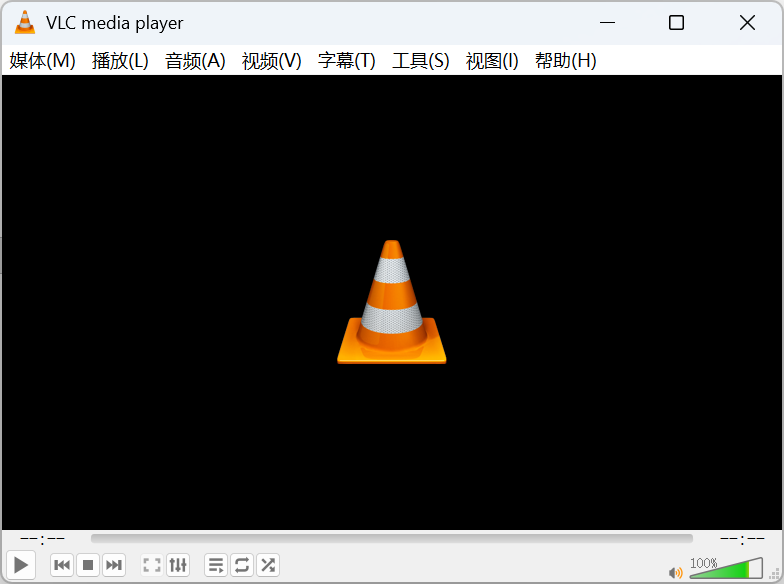
关于 VLC 媒体播放器
VLC 是一款免费开源的跨平台多媒体播放器,由非营利组织 VideoLAN 开发,自 2001 年首次发布以来累计下载量已超过 45 亿次,是全球最受欢迎的播放软件之一。它内置了丰富的解码器库,无需额外安装编解码器包,即可直接播放几乎所有的音频和视频文件,同时支持 DVD、VCD 光盘与各类网络串流。
本站是独立的 VLC 中文指南,提供版本信息、功能介绍、常见问题解答与安装教程,并汇总各平台的官方下载渠道。所有下载链接均指向 VideoLAN 官方服务器,确保你获得安全、无捆绑的正版安装包。
VLC 支持 MP4、MKV、AVI、MOV、WMV、FLV、WebM 等视频格式,MP3、FLAC、AAC、OGG、WAV 等音频格式,以及 SRT、ASS 等字幕格式,4K 与 1080P 高清视频播放同样流畅。
VLC 媒体播放器下载
选择你的操作系统以获取最新版本。



为了安全,请始终从 VideoLAN 官方网站下载 VLC。本页均链接到官方来源。
VLC 安装教程
按平台查看安装步骤,一分钟从下载到播放。
Linux
- 1推荐使用发行版的包管理器或 Flatpak。
- 2Debian/Ubuntu:运行 sudo apt install vlc。
- 3Fedora:运行 sudo dnf install vlc。
Android
- 1在 Google Play 搜索“VLC”,或从官网下载 APK 安装包。
- 2点击安装并授予权限,即可播放本地与网络视频。
- 3在应用设置中可开启硬件加速与字幕偏好。
下载安全须知
跟随这些建议,避开捆绑软件与假冒安装包。
只从 VideoLAN 官方网站或本站提供的官方渠道下载,避免使用来路不明的第三方下载站。
VLC 完全免费,任何要求付费或"激活"的 VLC 下载页面都值得警惕。
安装过程中逐页确认选项,取消勾选任何捆绑推荐的附加软件。
如需校验文件完整性,可在安装前比对官方公布的 SHA-256 校验值。
校验你的下载(可选) — 高级用户可校验官方每个版本附带的 SHA-256 校验值,以确认文件未被篡改。
为什么选择 VLC
一组专注的能力,覆盖几乎所有播放需求。
几乎播放任何媒体格式
VLC 可解码绝大多数音视频格式 — MP4、MKV、AVI、MOV、FLAC、MP3、HEVC 等 — 无需额外下载编解码包。大部分所需组件已内置,文件可直接打开播放。
字幕支持
加载外部字幕文件(SRT、ASS、SUB),或使用视频内嵌的字幕轨道。VLC 允许你随时调整字号、时间与同步,让对白始终与画面对齐。
串流与网络播放
通过 HTTP、RTSP、MMS 等打开网络串流,或粘贴 URL 直接观看。VLC 还可作为串流服务器,将媒体广播到本地网络中的其他设备。
媒体转码
使用内置的“转换/保存”工具在格式之间转码。为其他设备重新封装视频或提取音轨 — 无需单独的转码软件。
屏幕与摄像头录制
直接从 VLC 捕获桌面或摄像头画面。适合快速录制、演示,或将串流保存到本地文件以便日后观看。
播放列表管理
为音乐或影片马拉松创建、保存并重新排序播放列表。VLC 会记住你的队列,并在长时间会话中支持循环、随机与逐项选项。
硬件加速
将解码任务交给 GPU,在降低 CPU 占用与功耗的同时保持高分辨率播放流畅。主要平台均可使用,并可在首选项中开关。
音视频效果
内置均衡器、滤镜与调节工具,可微调声音与画面。无需任何插件即可增强低音、标准化音量或调整亮度与对比度。
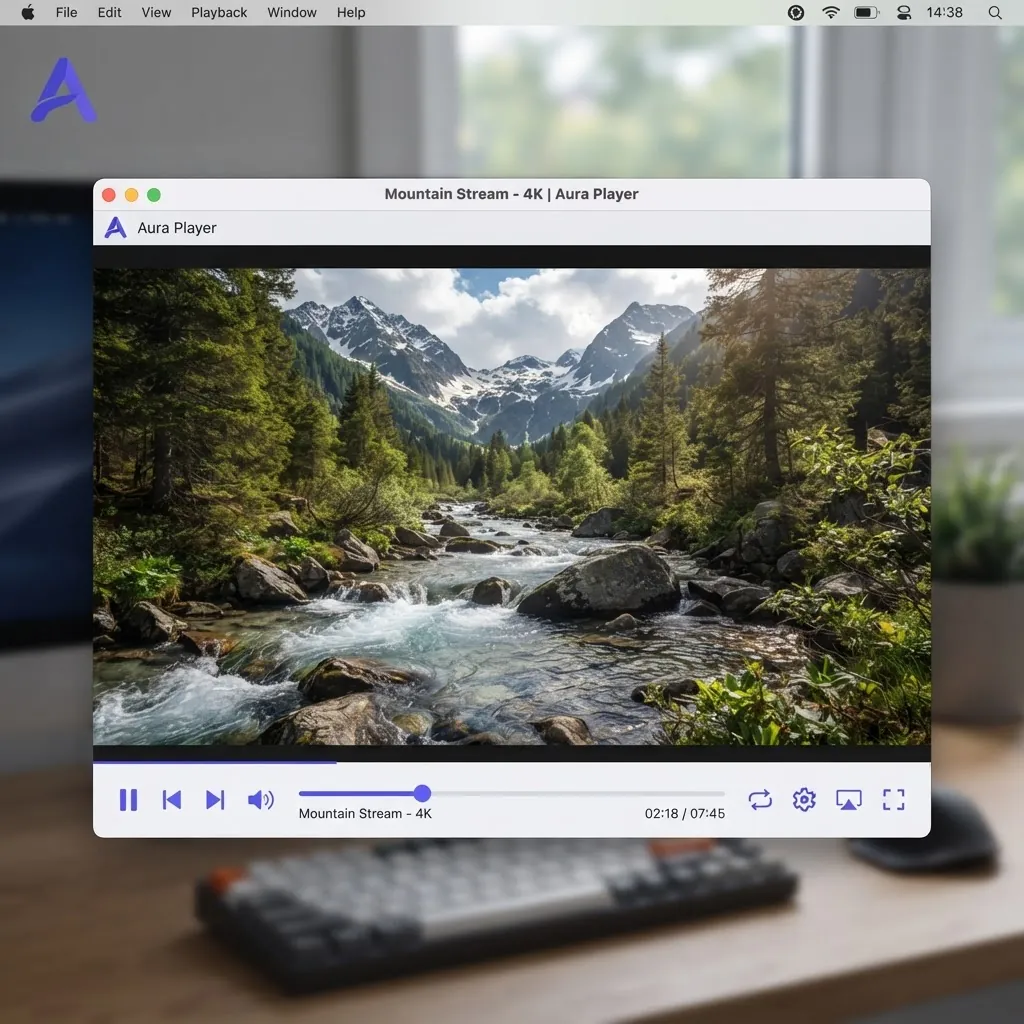
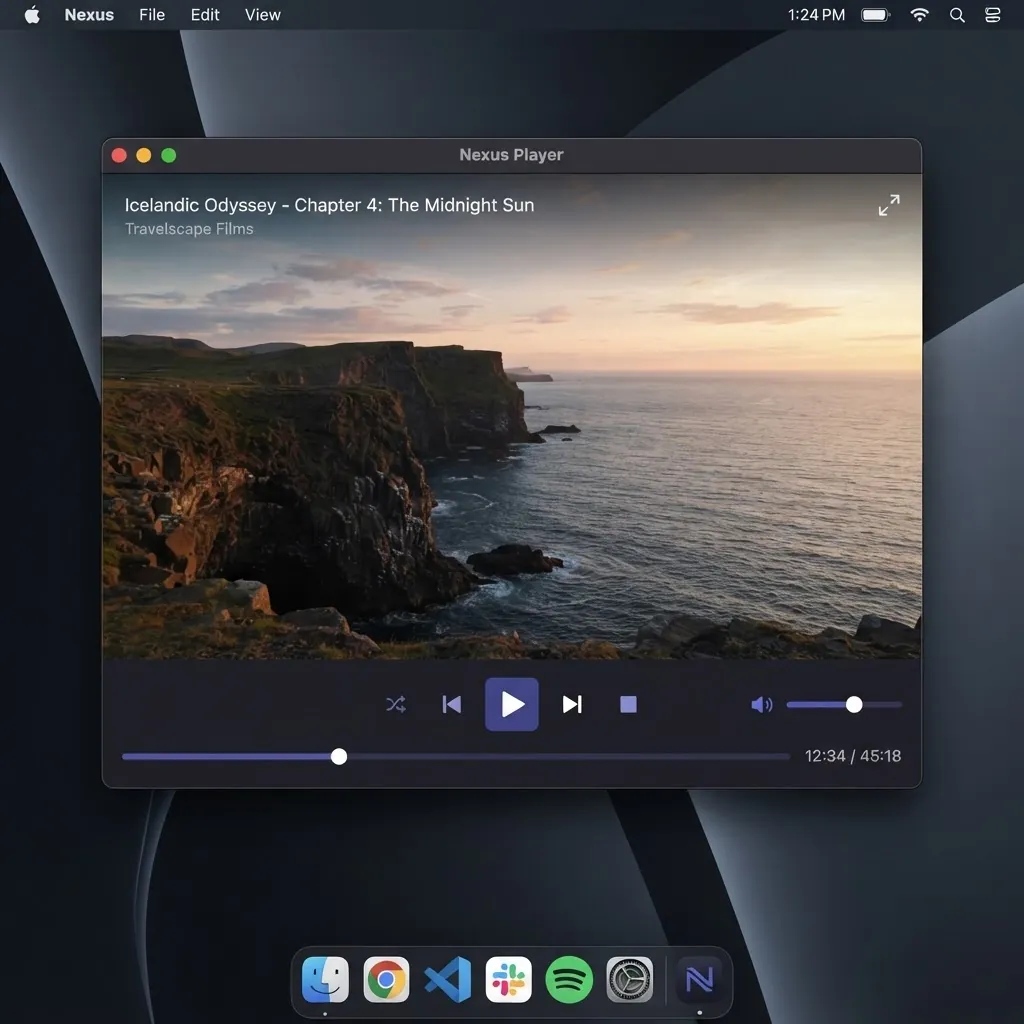
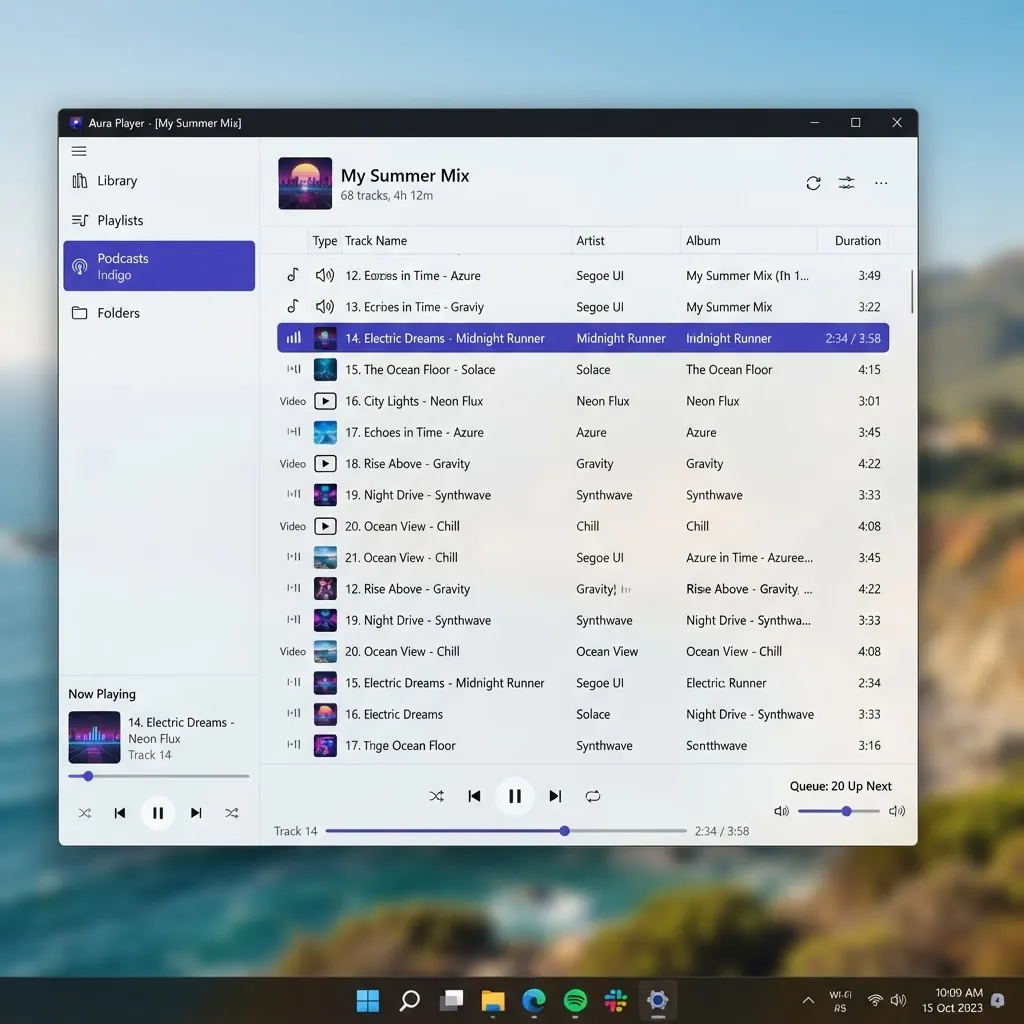
界面一览
桌面与移动端都拥有整洁实用的界面。
最新版本
版本 3.0.23 于 2026-01-08 发布,包含常规的格式、解码器与稳定性改进。
快速解答
下载前人们最常问的问题。
VLC 是免费的吗?
是的。VLC 在 GPL 许可下完全免费且开源。没有付费版、试用版或订阅 — 所有功能对所有人免费开放。
VLC 媒体播放器安全吗?
从 VideoLAN 官方网站或官方应用商店下载时,VLC 是安全的。请避免使用第三方镜像,它们有时会在安装程序中捆绑不需要的软件。
VLC 含有广告吗?
没有。从官方来源获取时,VLC 不显示广告,也不含捆绑的广告软件或间谍软件。
VLC 能播放 MKV 文件吗?
可以。MKV(Matroska)开箱即可播放,包括多条音轨与内嵌字幕。
VLC 能播放 HEVC / H.265 吗?
可以。VLC 支持 H.265 / HEVC 解码,包括许多 4K 文件。开启硬件加速有助于在合适的硬件上保持流畅。
VLC 能转码视频吗?
可以。在“媒体”菜单下使用“转换/保存”功能即可更改文件格式或提取音频,无需任何额外软件。
如何更新 VLC?
在桌面端,可从“帮助”菜单检查更新,或从官网下载最新安装程序。在移动端,更新通过应用商店获取。
如何卸载 VLC?
在 Windows 上,使用“添加或删除程序”。在 macOS 上,将 VLC 从“应用程序”拖到废纸篓。在 Linux 上,使用包管理器移除。
VLC 支持哪些视频格式?
VLC 几乎支持所有常见格式,包括 MP4、MKV、AVI、MOV、WMV、FLV、WebM,以及 MP3、FLAC、AAC 等音频格式,且无需额外安装解码器。
手机版 VLC 和电脑版功能一样吗?
核心播放能力一致:格式支持、字幕、播放列表都可正常使用。电脑版额外提供转码、录制等高级功能,手机版则针对触屏优化并支持网络串流。
友情链接
我们开发的其他独立软件工具站。
独立的 VLC 媒体播放器指南
本站是独立社区项目,与 VideoLAN 无关联,也未获得其认可。
所有下载按钮均跳转至 VideoLAN 官方下载服务器。