幾乎什麼都能播,用 VLC 媒體播放器
VLC 是一款免費、開源、跨平台的多媒體播放器,可播放大多數檔案、光碟、攝影機、裝置與串流 — 沒有廣告、沒有間諜軟體、不追蹤使用者。
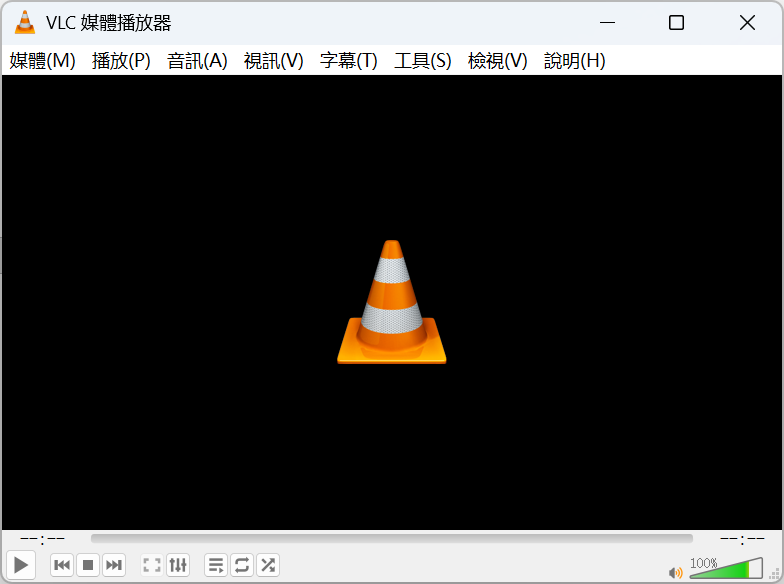
關於 VLC 媒體播放器
VLC 是一款免費開源的跨平台多媒體播放器,由非營利組織 VideoLAN 開發,自 2001 年首次發布以來累計下載量已超過 45 億次,是全球最受歡迎的播放軟體之一。它內建了豐富的解碼器庫,無需額外安裝編解碼器包,即可直接播放幾乎所有的音訊與影片檔案,同時支援 DVD、VCD 光碟與各類網路串流。
本站是獨立的 VLC 中文指南,提供版本資訊、功能介紹、常見問題解答與安裝教學,並彙整各平台的官方下載管道。所有下載連結均指向 VideoLAN 官方伺服器,確保你取得安全、無捆綁的正版安裝檔。
VLC 支援 MP4、MKV、AVI、MOV、WMV、FLV、WebM 等影片格式,MP3、FLAC、AAC、OGG、WAV 等音訊格式,以及 SRT、ASS 等字幕格式,4K 與 1080P 高畫質影片播放同樣流暢。
VLC 媒體播放器下載
選擇你的作業系統以取得最新版本。



為了安全,請始終從 VideoLAN 官方網站下載 VLC。本頁均連結到官方來源。
VLC 安裝教學
依平台查看安裝步驟,一分鐘從下載到播放。
Linux
- 1建議使用發行版的套件管理員或 Flatpak。
- 2Debian/Ubuntu:執行 sudo apt install vlc。
- 3Fedora:執行 sudo dnf install vlc。
Android
- 1在 Google Play 搜尋「VLC」,或從官網下載 APK 安裝檔。
- 2點選安裝並授予權限,即可播放本機與網路影片。
- 3在應用程式設定中可開啟硬體加速與字幕偏好。
下載安全須知
跟隨這些建議,避開捆綁軟體與假冒安裝檔。
只從 VideoLAN 官方網站或本站提供的官方管道下載,避免使用來路不明的第三方下載站。
VLC 完全免費,任何要求付費或「啟用」的 VLC 下載頁面都值得警惕。
安裝過程中逐頁確認選項,取消勾選任何捆綁推薦的附加軟體。
如需驗證檔案完整性,可在安裝前比對官方公布的 SHA-256 校驗值。
驗證你的下載(選用) — 進階使用者可比對官方每個版本附帶的 SHA-256 校驗值,以確認檔案未被竄改。
為什麼選擇 VLC
一組專注的能力,涵蓋幾乎所有播放需求。
幾乎播放任何媒體格式
VLC 可解碼絕大多數影音格式 — MP4、MKV、AVI、MOV、FLAC、MP3、HEVC 等 — 無需額外下載編解碼包。大部分所需元件已內建,檔案可直接開啟播放。
字幕支援
載入外部字幕檔(SRT、ASS、SUB),或使用影片內嵌的字幕軌。VLC 允許你隨時調整字型大小、時間與同步,讓對白始終與畫面對齊。
串流與網路播放
透過 HTTP、RTSP、MMS 等開啟網路串流,或貼上 URL 直接觀看。VLC 還可作為串流伺服器,將媒體廣播到區域網路中的其他裝置。
媒體轉檔
使用內建的「轉換/儲存」工具在格式之間轉檔。為其他裝置重新封裝影片或擷取音軌 — 無需單獨的轉檔軟體。
螢幕與攝影機錄製
直接從 VLC 擷取桌面或攝影機畫面。適合快速錄製、展示,或將串流儲存到本機檔案以便日後觀看。
播放清單管理
為音樂或影片馬拉松建立、儲存並重新排序播放清單。VLC 會記住你的佇列,並在長時間使用中支援循環播放、隨機與逐項選項。
硬體加速
將解碼工作交給 GPU,在降低 CPU 負擔與功耗的同時保持高解析度播放流暢。主要平台均可使用,並可在偏好設定中切換。
影音效果
內建等化器、濾鏡與調整工具,可微調聲音與畫面。無需任何外掛即可增強低音、標準化音量或調整亮度與對比。
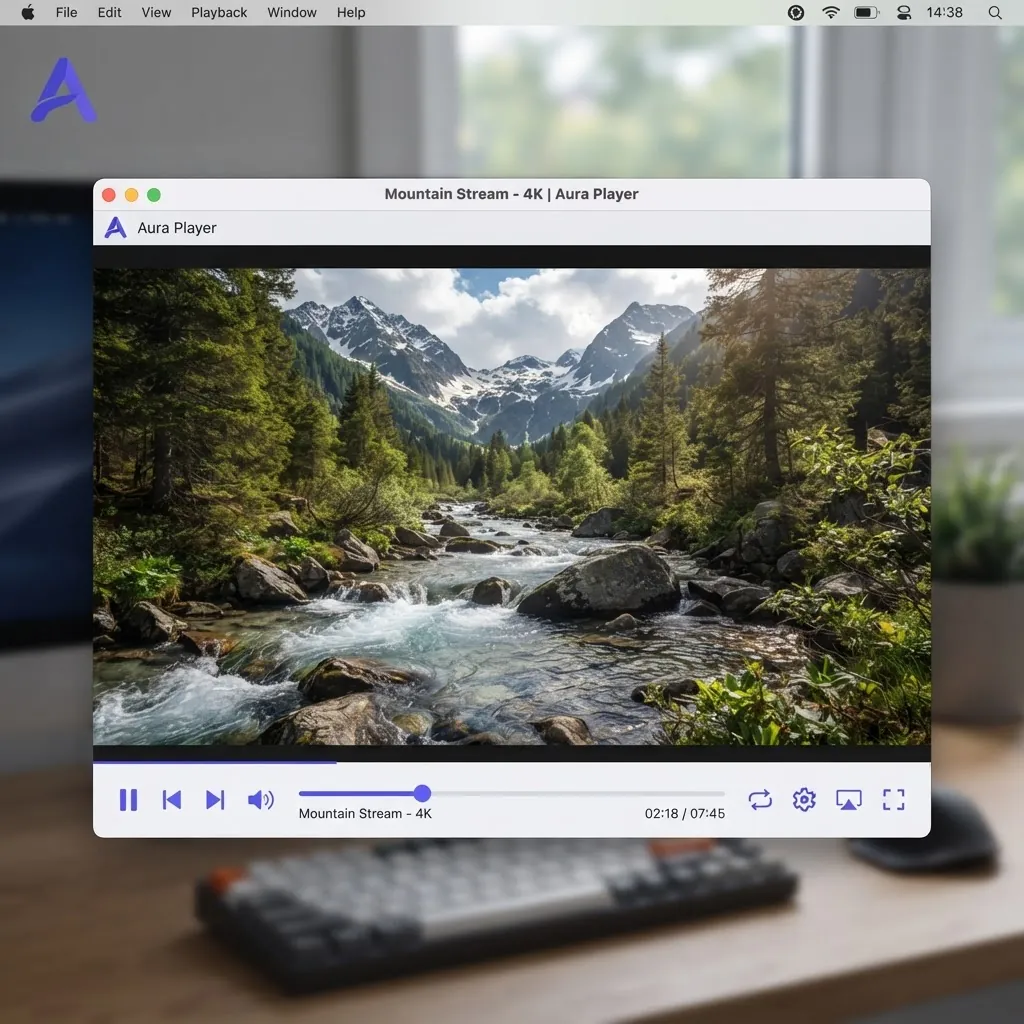
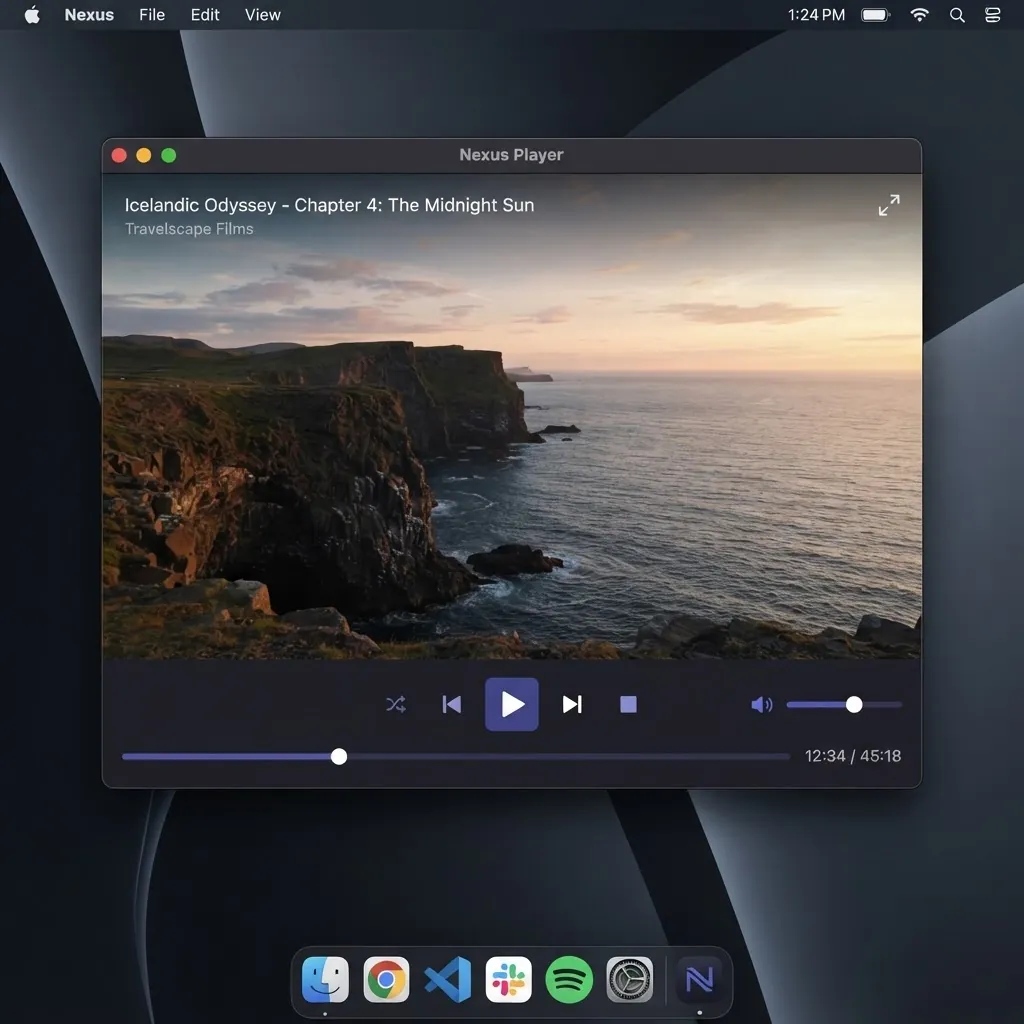
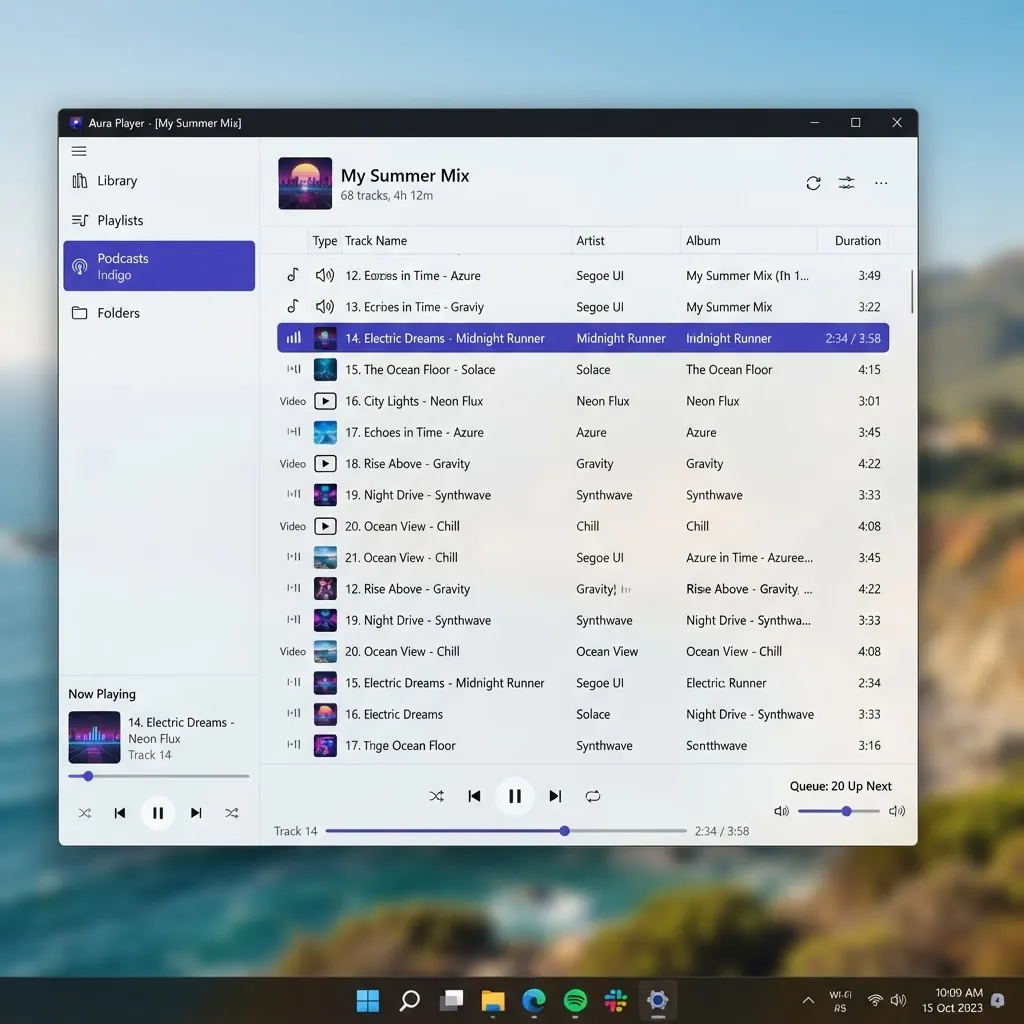
介面一覽
桌面與行動裝置都擁有整潔實用的介面。
最新版本
版本 3.0.23 於 2026-01-08 發布,包含常規的格式、解碼器與穩定性改進。
快速解答
下載前人們最常問的問題。
VLC 是免費的嗎?
是的。VLC 在 GPL 授權下完全免費且開源。沒有付費版、試用版或訂閱 — 所有功能對所有人免費開放。
VLC 媒體播放器安全嗎?
從 VideoLAN 官方網站或官方應用程式商店下載時,VLC 是安全的。請避免使用第三方鏡像站,它們有時會在安裝程式中捆綁不需要的軟體。
VLC 含有廣告嗎?
沒有。從官方來源取得時,VLC 不顯示廣告,也不含捆綁的廣告軟體或間諜軟體。
VLC 能播放 MKV 檔案嗎?
可以。MKV(Matroska)開箱即可播放,包括多條音軌與內嵌字幕。
VLC 能播放 HEVC / H.265 嗎?
可以。VLC 支援 H.265 / HEVC 解碼,包括許多 4K 檔案。開啟硬體加速有助於在合適的硬體上保持流暢。
VLC 能轉檔影片嗎?
可以。在「媒體」選單下使用「轉換/儲存」功能即可更改檔案格式或擷取音訊,無需任何額外軟體。
如何更新 VLC?
在桌面版,可從「說明」選單檢查更新,或從官網下載最新安裝程式。在行動版,更新透過應用程式商店取得。
如何解除安裝 VLC?
在 Windows 上,使用「應用程式與功能」。在 macOS 上,將 VLC 從「應用程式」拖到垃圾桶。在 Linux 上,使用套件管理員移除。
VLC 支援哪些影片格式?
VLC 幾乎支援所有常見格式,包括 MP4、MKV、AVI、MOV、WMV、FLV、WebM,以及 MP3、FLAC、AAC 等音訊格式,且無需額外安裝解碼器。
手機版 VLC 和電腦版功能一樣嗎?
核心播放能力一致:格式支援、字幕、播放清單都可正常使用。電腦版額外提供轉檔、錄製等進階功能,行動版則針對觸控最佳化並支援網路串流。
友情連結
我們開發的其他獨立軟體工具站。
獨立的 VLC 媒體播放器指南
本站是獨立社群專案,與 VideoLAN 無關聯,也未獲得其認可。
所有下載按鈕均跳轉至 VideoLAN 官方下載伺服器。