Spielen Sie fast alles ab mit VLC Media Player
VLC ist ein kostenloser Open-Source-Media-Player für alle Plattformen – ohne Werbung, Spyware oder Tracking.
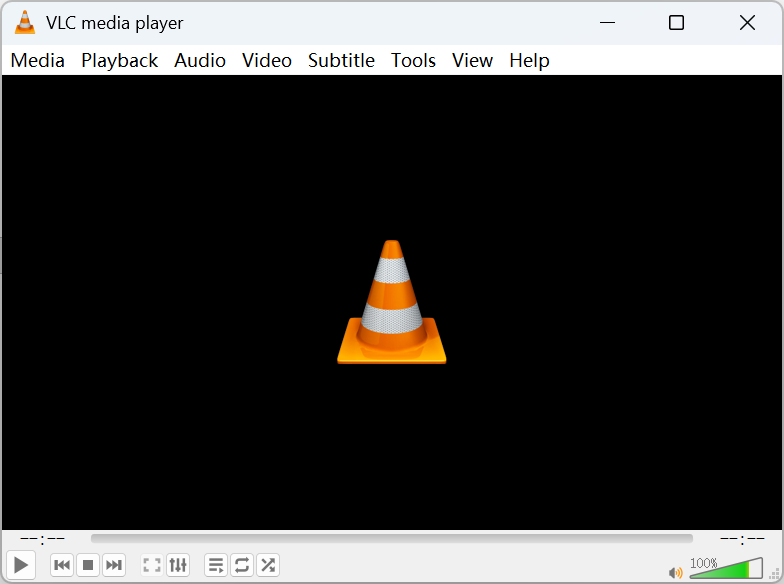
Über den VLC Media Player
VLC ist ein kostenloser Open-Source-Media-Player für alle Plattformen, entwickelt vom gemeinnützigen VideoLAN-Projekt. Seit der ersten Veröffentlichung 2001 wurde er über 4,5 Milliarden Mal heruntergeladen und gehört damit zu den beliebtesten Media-Playern der Welt. Dank umfangreicher integrierter Decoder spielt VLC nahezu jede Audio- oder Videodatei direkt ab – ohne zusätzliche Codec-Packs – dazu DVDs, VCDs und Netzwerk-Streams.
Diese Website ist ein unabhängiger VLC-Leitfaden: Versionsinformationen, Funktionserklärungen, FAQ-Antworten und Installationsanleitungen sowie offizielle Download-Kanäle für jede Plattform. Alle Download-Links führen zu den offiziellen VideoLAN-Servern, damit Sie immer ein sicheres, unverändertes Installationspaket erhalten.
VLC unterstützt Videoformate wie MP4, MKV, AVI, MOV, WMV, FLV und WebM, Audioformate wie MP3, FLAC, AAC, OGG und WAV sowie Untertitelformate wie SRT und ASS – mit flüssiger 4K- und 1080p-Wiedergabe.
VLC Media Player herunterladen
Wählen Sie Ihr Betriebssystem, um die neueste Version zu erhalten.

Windows
Herunterladen
macOS
Herunterladen
Linux
Herunterladen
Android
HerunterladeniOS & iPadOS
HerunterladenAus Sicherheitsgründen sollten Sie VLC immer von der offiziellen VideoLAN-Website herunterladen. Diese Seite verlinkt auf die offiziellen Quellen.
VLC installieren
Folgen Sie den Schritten für Ihre Plattform – in einer Minute vom Download zur Wiedergabe.
Windows
- 1Laden Sie das .exe-Installationsprogramm von der offiziellen Website herunter.
- 2Doppelklicken Sie die Datei und bestätigen Sie die Sicherheitsabfrage.
- 3Folgen Sie dem Setup-Assistenten und starten Sie VLC über das Startmenü.
macOS
- 1Laden Sie das .dmg-Disk-Image herunter.
- 2Öffnen Sie es und ziehen Sie das VLC-Symbol in den Programm-Ordner.
- 3Starten Sie VLC; bestätigen Sie bei Bedarf die Gatekeeper-Meldung beim ersten Start.
Linux
- 1Nutzen Sie bevorzugt den Paketmanager Ihrer Distribution oder Flatpak.
- 2Debian/Ubuntu: sudo apt install vlc ausführen.
- 3Fedora: sudo dnf install vlc ausführen.
Android
- 1Suchen Sie in Google Play nach „VLC“ oder laden Sie die APK von der offiziellen Website.
- 2Tippen Sie auf Installieren, erteilen Sie die Berechtigungen und starten Sie mit der Wiedergabe lokaler und Netzwerk-Videos.
- 3Aktivieren Sie Hardwarebeschleunigung und Untertitel-Einstellungen in den App-Einstellungen.
iOS
- 1Suchen Sie im App Store nach „VLC media player“ und installieren Sie die App.
- 2Übertragen Sie Videos per Wi-Fi-Freigabe, Cloud-Speicher oder Heimnetzwerk.
- 3Die Wiedergabe funktioniert direkt nach dem ersten Start – keine weitere Einrichtung nötig.
Sicherheitshinweise zum Download
Mit diesen Tipps vermeiden Sie gebündelte Software und gefälschte Installer.
Laden Sie VLC nur von der offiziellen VideoLAN-Website oder den hier genannten offiziellen Kanälen herunter – vermeiden Sie unbekannte Download-Portale.
VLC ist völlig kostenlos; Vorsicht bei „VLC-Download“-Seiten, die Zahlung oder Aktivierung verlangen.
Lesen Sie jeden Installer-Bildschirm und deaktivieren Sie etwaige mitgelieferte Zusatzangebote.
Zur Überprüfung der Dateiintegrität können Sie die von VideoLAN veröffentlichte SHA-256-Prüfsumme abgleichen.
Download überprüfen (optional) — Fortgeschrittene Benutzer können die zu jeder offiziellen Version veröffentlichte SHA-256-Prüfsumme abgleichen, um zu bestätigen, dass die Datei nicht verändert wurde.
Warum Menschen VLC wählen
Ein gezielter Funktionsumfang, der fast alle Wiedergabebedürfnisse abdeckt.
Fast jedes Medienformat abspielen
VLC dekodiert die allermeisten Audio- und Videoformate — MP4, MKV, AVI, MOV, FLAC, MP3, HEVC und mehr — ohne zusätzliche Codec-Packs. Das Nötigste ist bereits eingebaut, Dateien öffnen und spielen sich einfach.
Untertitelunterstützung
Externe Untertiteldateien (SRT, ASS, SUB) laden oder im Video enthaltene Spuren verwenden. VLC lässt Größe, Timing und Synchronisierung laufend anpassen, damit der Dialog immer zum Bild passt.
Streaming & Netzwerk-Wiedergabe
Netzwerk-Streams über HTTP, RTSP, MMS und mehr öffnen oder eine URL direkt einfügen und ansehen. VLC kann auch als Streaming-Server dienen und Medien im lokalen Netzwerk an andere Geräte senden.
Medienkonvertierung
Konvertieren Sie Dateien mit dem integrierten Konvertieren-/Speichern-Tool zwischen Formaten. Verpacken Sie ein Video für ein anderes Gerät neu oder extrahieren Sie eine Audiospur – keine separate Konverteranwendung erforderlich.
Bildschirm- und Webcam-Aufnahme
Zeichnen Sie Ihren Desktop oder einen Webcam-Feed direkt von VLC auf. Praktisch für schnelle Aufnahmen, Demos oder das Aufnehmen eines Streams in eine lokale Datei.
Wiedergabelistenverwaltung
Erstellen, speichern und sortieren Sie Wiedergabelisten für Musik- oder Videomarathons. VLC merkt sich Ihre Warteschlange und unterstützt Schleifen, Zufallswiedergabe und Einzelelement-Optionen.
Hardwarebeschleunigung
Dekodierung an die GPU auslagern, damit hochauflösende Wiedergabe flüssig bleibt und CPU-Auslastung sowie Stromverbrauch sinken. Auf allen wichtigen Plattformen verfügbar und in den Einstellungen umschaltbar.
Audio- und Videoeffekte
Integrierter Equalizer, Filter und Regler zum Feinjustieren von Klang und Bild. Bass verstärken, Lautstärke normalisieren oder Helligkeit und Kontrast anpassen – ganz ohne Zusätze.
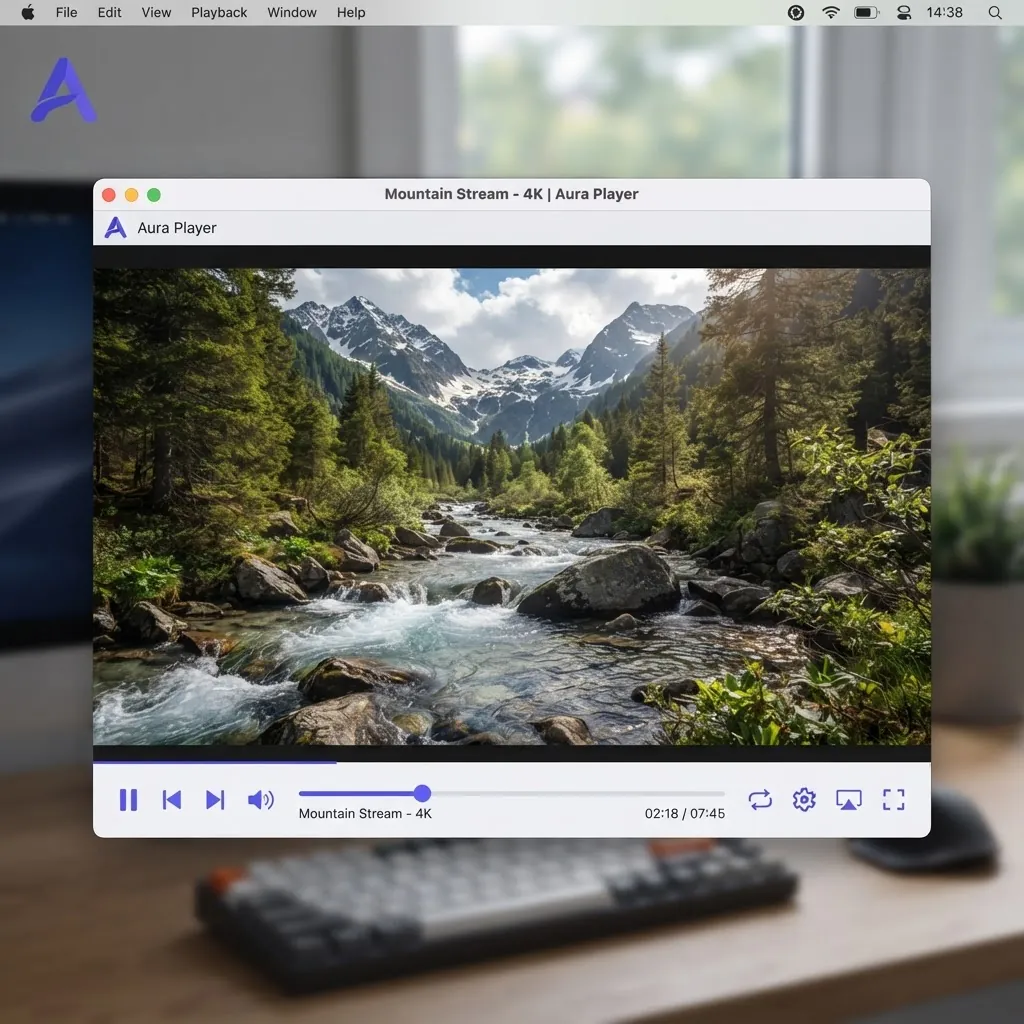
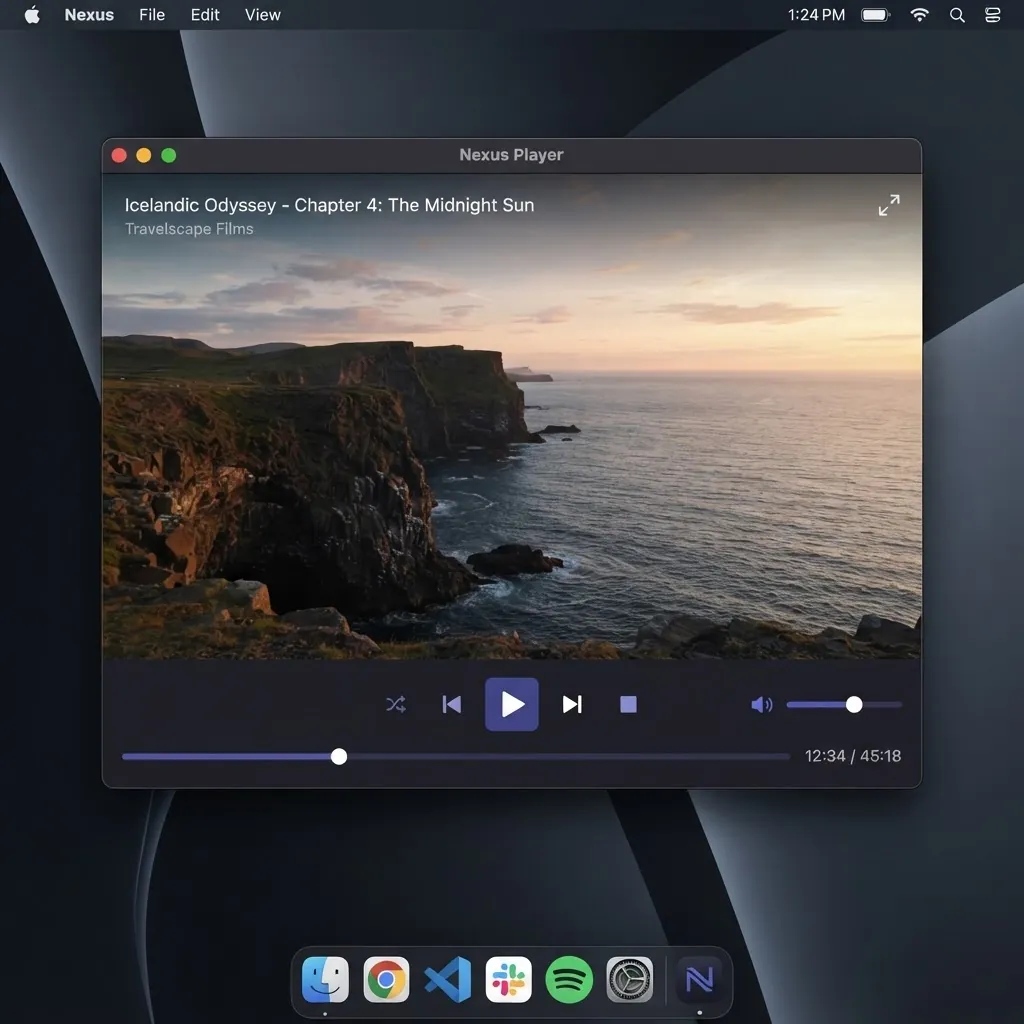
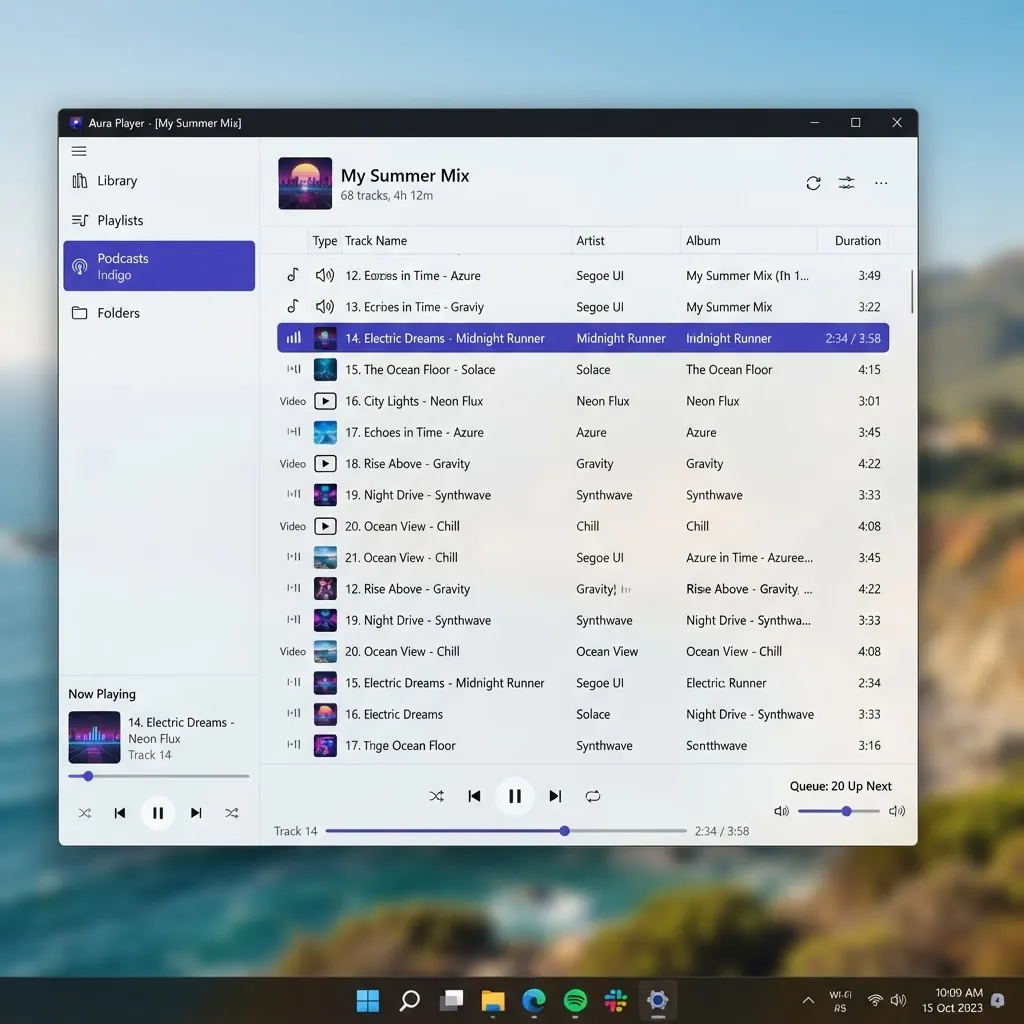
Ein Blick ins Innere
Saubere, funktionale Oberfläche für Desktop und Mobil.
Neueste Version
Version 3.0.23 wurde am 2026-01-08 veröffentlicht. Sie bündelt die üblichen Verbesserungen bei Formaten, Decodern und Stabilität.
Schnelle Antworten
Die häufigsten Fragen vor dem Download.
Ist VLC kostenlos?
Ja. VLC ist völlig kostenlos und unter der GPL-Lizenz quelloffen. Es gibt keine kostenpflichtige Version, Testversion oder Abonnement – alle Funktionen stehen jedem kostenlos zur Verfügung.
Ist VLC Media Player sicher?
VLC ist sicher, wenn es von der offiziellen VideoLAN-Website oder einem offiziellen App Store heruntergeladen wird. Vermeiden Sie Drittanbieter-Spiegel, die manchmal unerwünschte Software bündeln.
Enthält VLC Werbung?
Nein. VLC zeigt keine Werbung und enthält keine gebündelte Adware oder Spyware, wenn es aus offiziellen Quellen bezogen wird.
Kann VLC MKV-Dateien abspielen?
Ja. Die Wiedergabe von MKV (Matroska) funktioniert sofort, einschließlich mehrerer Audiospuren und eingebetteter Untertitel.
Kann VLC HEVC / H.265 abspielen?
Ja. VLC dekodiert H.265 / HEVC, einschließlich vieler 4K-Dateien. Die Aktivierung der Hardwarebeschleunigung sorgt für eine flüssige Wiedergabe auf geeigneter Hardware.
Kann VLC Videos konvertieren?
Ja. Nutzen Sie die Funktion „Konvertieren / Speichern“ im Menü Medien, um das Format einer Datei zu ändern oder ihre Tonspur zu extrahieren — ganz ohne Zusatzsoftware.
Wie aktualisiere ich VLC?
Am Desktop kann VLC über das Menü Hilfe nach Updates suchen, oder Sie laden das neueste Installationsprogramm von der offiziellen Website herunter. Auf Mobilgeräten kommen Updates über den App Store.
Wie deinstalliere ich VLC?
Unter Windows über „Programme und Funktionen“. Unter macOS ziehen Sie VLC aus dem Programm-Ordner in den Papierkorb. Unter Linux entfernen Sie es über Ihren Paketmanager.
Welche Videoformate unterstützt VLC?
VLC spielt fast jedes gängige Format ab – MP4, MKV, AVI, MOV, WMV, FLV, WebM – dazu Audio wie MP3, FLAC und AAC, ganz ohne zusätzliche Codec-Packs.
Ist VLC auf dem Handy genauso wie auf dem PC?
Die Kernwiedergabe ist identisch: Formate, Untertitel und Playlists funktionieren genauso. Die Desktop-Version bietet zusätzliche Werkzeuge wie Konvertierung und Aufnahme, die mobilen Apps sind für Touch optimiert und unterstützen Netzwerk-Streaming.
Partner-Seiten
Weitere unabhängige Software-Seiten von uns.
Unabhängiger VLC-Media-Player-Leitfaden
Diese Website ist ein unabhängiges Community-Projekt und steht in keiner Verbindung zu VideoLAN; sie wird von VideoLAN nicht unterstützt.
Alle Download-Schaltflächen leiten zu den offiziellen VideoLAN-Download-Servern weiter.