VLC-Skins
Mit Skins können Sie das Aussehen von VLC auf dem Desktop komplett verändern. Sehen Sie sich unten einige beliebte Skins an, installieren Sie sie in Sekunden und erstellen Sie sogar Ihre eigenen.
Downloads
Laden Sie hier alle Skins auf einmal herunter (37 MiB). Seit Januar 2007 3.596.261 Mal heruntergeladen. Dieses Paket wird täglich aktualisiert.
Beliebte Skins
Eine Auswahl an Community-Skins. Laden Sie die .vlt-Datei herunter und folgen Sie den Installationsschritten unten.
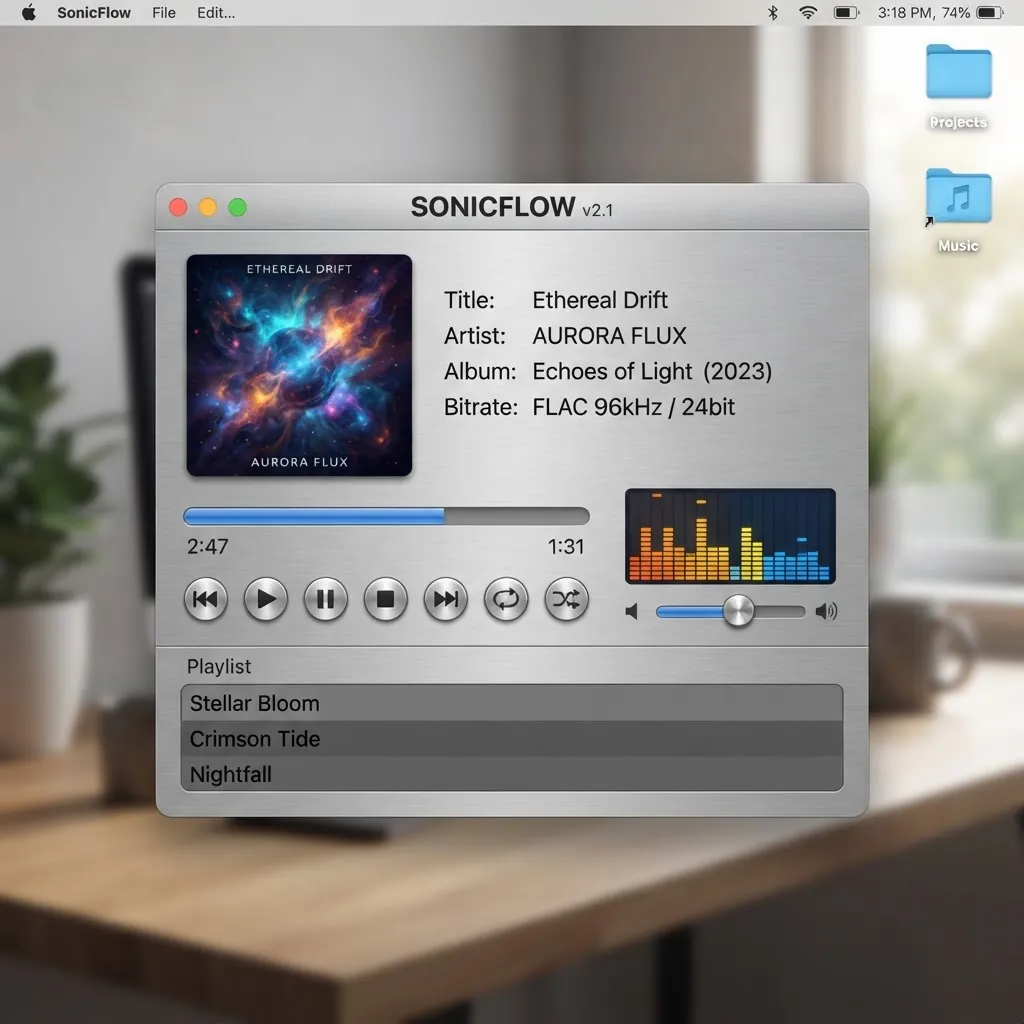
Gebürstetes Metall
von VLC-Community
Ein edler Look aus gebürstetem Metall mit Chrom-Bedienelementen und kompaktem Spektrum-Visualizer.
Skin herunterladen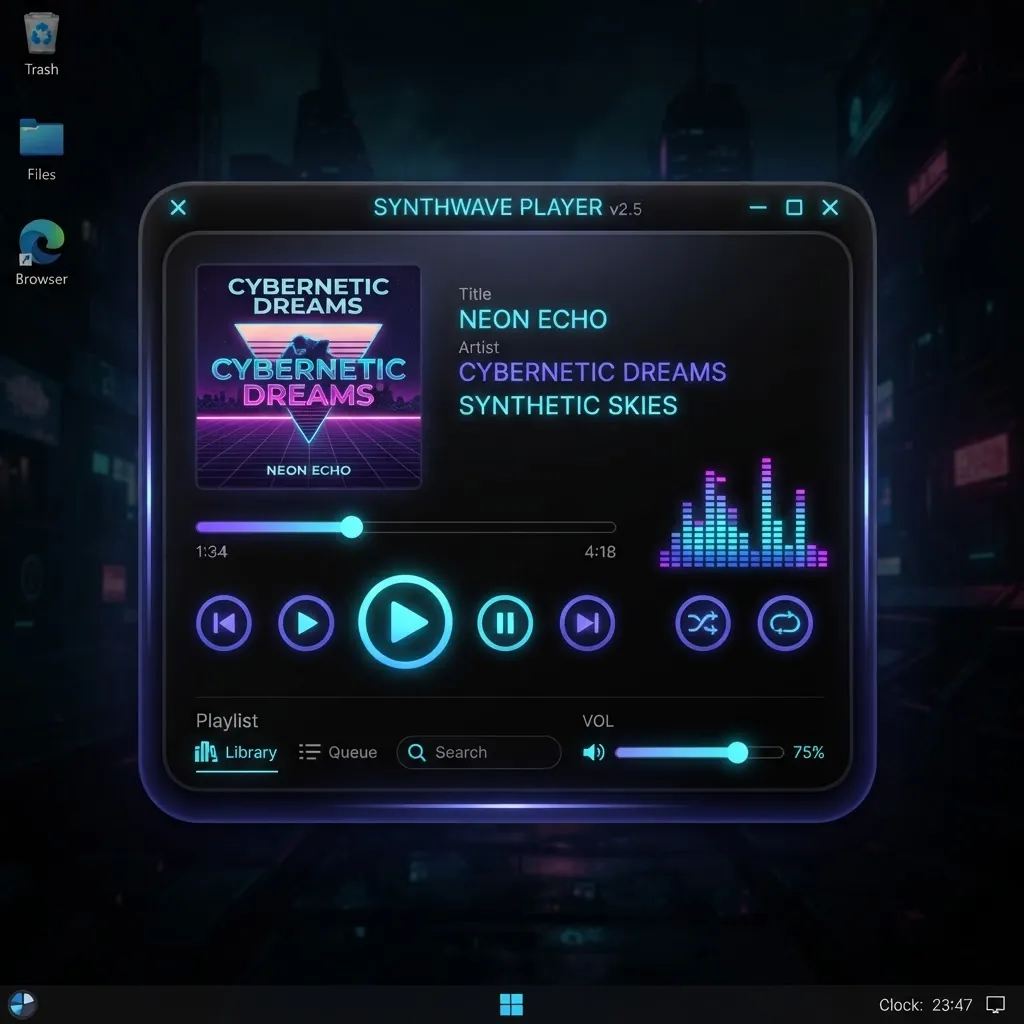
Neon-Glühen
von VLC-Community
Ein dunkler Skin mit leuchtenden Indigo- und Cyan-Akzenten für ein futuristisches Flair.
Skin herunterladen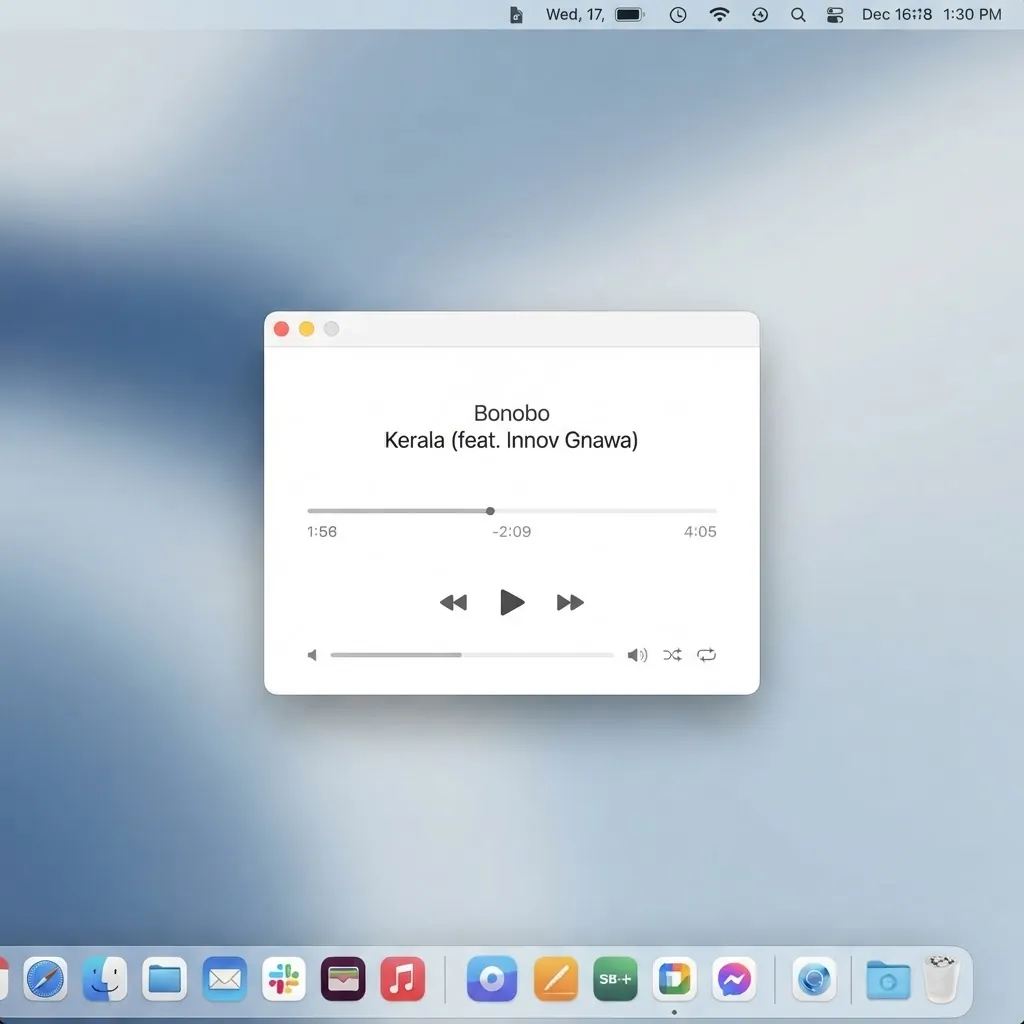
Minimal Weiß
von VLC-Community
Ein ultra-sauberer, flacher weißer Skin, der nur die wesentlichen Bedienelemente behält.
Skin herunterladen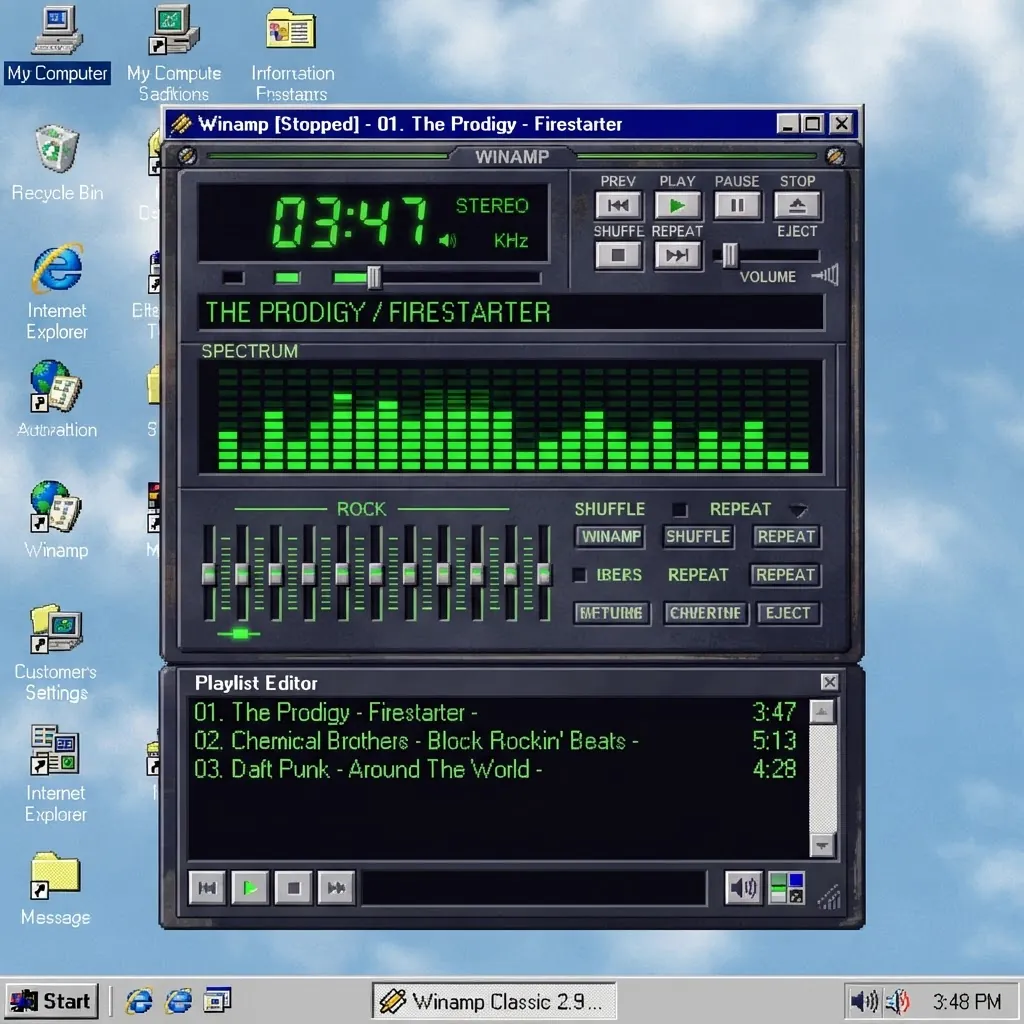
Retro-Deck
von VLC-Community
Ein nostalgischer 90er-Jahre-Look mit LCD-Anzeige und grünem Spektrum-Analyzer.
Skin herunterladen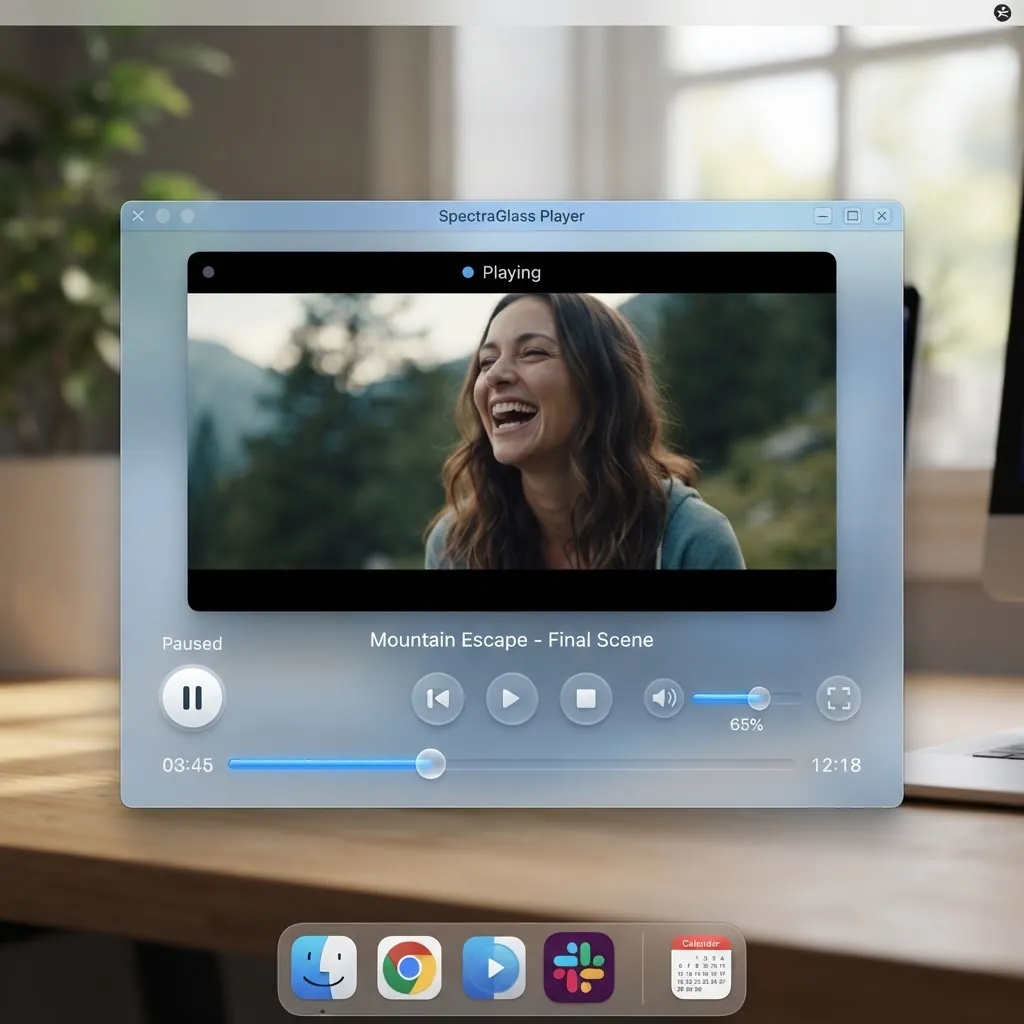
Milchglas
von VLC-Community
Ein durchscheinender Milchglas-Skin mit sanfter Unschärfe und glänzenden Tasten.
Skin herunterladen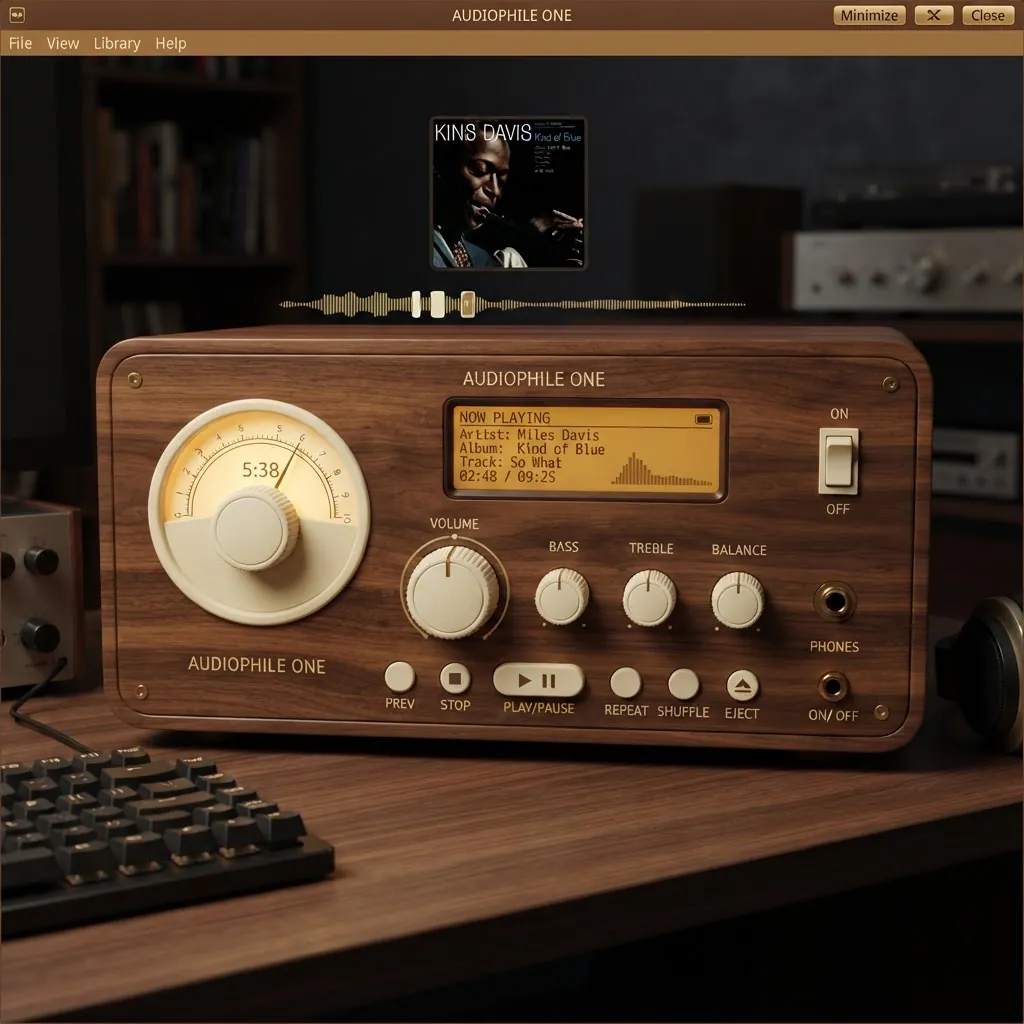
Nussbaum Hi-Fi
von VLC-Community
Ein warmer Hi-Fi-Skin in Holzoptik mit analogen Reglern und cremefarbener Palette.
Skin herunterladenWie verwendet man diese Skins?
Skins funktionieren nicht unter Mac OS X!
Legen Sie die heruntergeladenen VLT-Dateien in den folgenden Ordner:
- Unter Windows:
den Ordner „skins“ im VLC-Installationsverzeichnis (z. B. C:\Program Files\VideoLAN\VLC\skins) - Unter Linux / Unix:
~/.local/share/vlc/skins2
Öffnen Sie dann die VLC-Einstellungen und ändern Sie die Oberfläche von „nativ“ auf „Skins“. Sie können dort bereits Ihren Skin wählen oder ihn im Skin-Modus per Rechtsklick über „Oberfläche > Skin auswählen“ wechseln.
VLC muss neu gestartet werden, um in den Skin-Modus zu wechseln.
Alle Skins ansehenErstellen Sie Ihren eigenen Skin!
Wenn Sie Ihren eigenen Skin erstellen möchten, sehen Sie sich diese Ressourcen an: